6 Power-Funktionen in Noteastic
Einleitung
Hier habe ich ein paar Tipps und Tricks, die ich in Noteastic ständig verwende. Mit diesen kleinen Shortcuts spare ich während Vorlesungen Zeit und schreibe insgesamt einfach flüssiger. Ich bin mir sicher, dass du noch nicht alle davon kanntest. 😉
Lasso mit Filter
Hast du dich schon einmal gefragt, wie du nur die Striche über einer Form auswählen kannst, oder nur den Textmarker hinter deinen Notizen? Das ist eigentlich ganz einfach, und du musst dafür nur Folgendes machen:
Wähle das Lasso aus, klicke es ein zweites Mal an, um das Flyout zu öffnen, und deaktiviere alles, was du nicht erfassen möchtest. Du kannst Stiftstriche, Textmarker, Linien, Formen oder Bilder ein- und ausschalten.
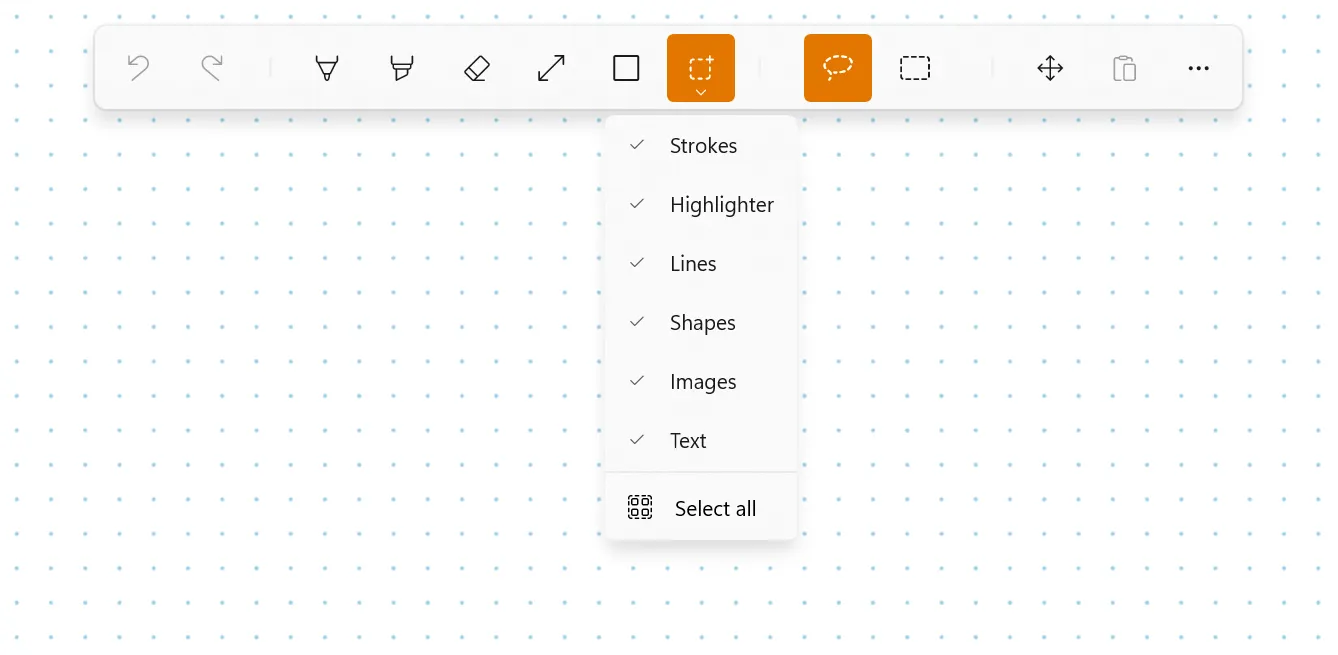
Jetzt wählt dein Lasso nur noch das aus, was du eingeschaltet gelassen hast. Alles andere bleibt unberührt.
Formen und Linien wegradieren oder eben nicht
Du kannst auch festlegen, welche Arten von Elementen dein Radierer tatsächlich wegradiert. Im Radierer-Flyout entscheidest du, ob du Linien oder Formen radieren möchtest:
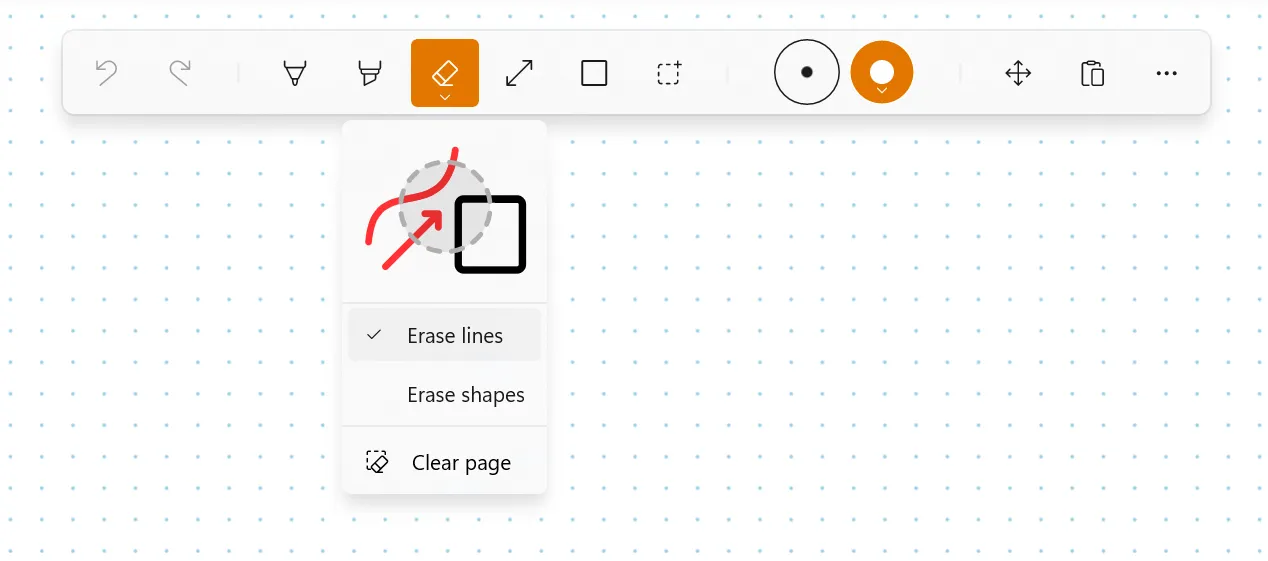
Um es zu öffnen, wähle den Radierer (oder drücke E) und klicke ihn ein zweites Mal an. Stift- und Textmarker-Striche werden immer wegradiert, Linien und Formen nur dann, wenn du sie aktivierst.
Striche im Nachhinein umfärben
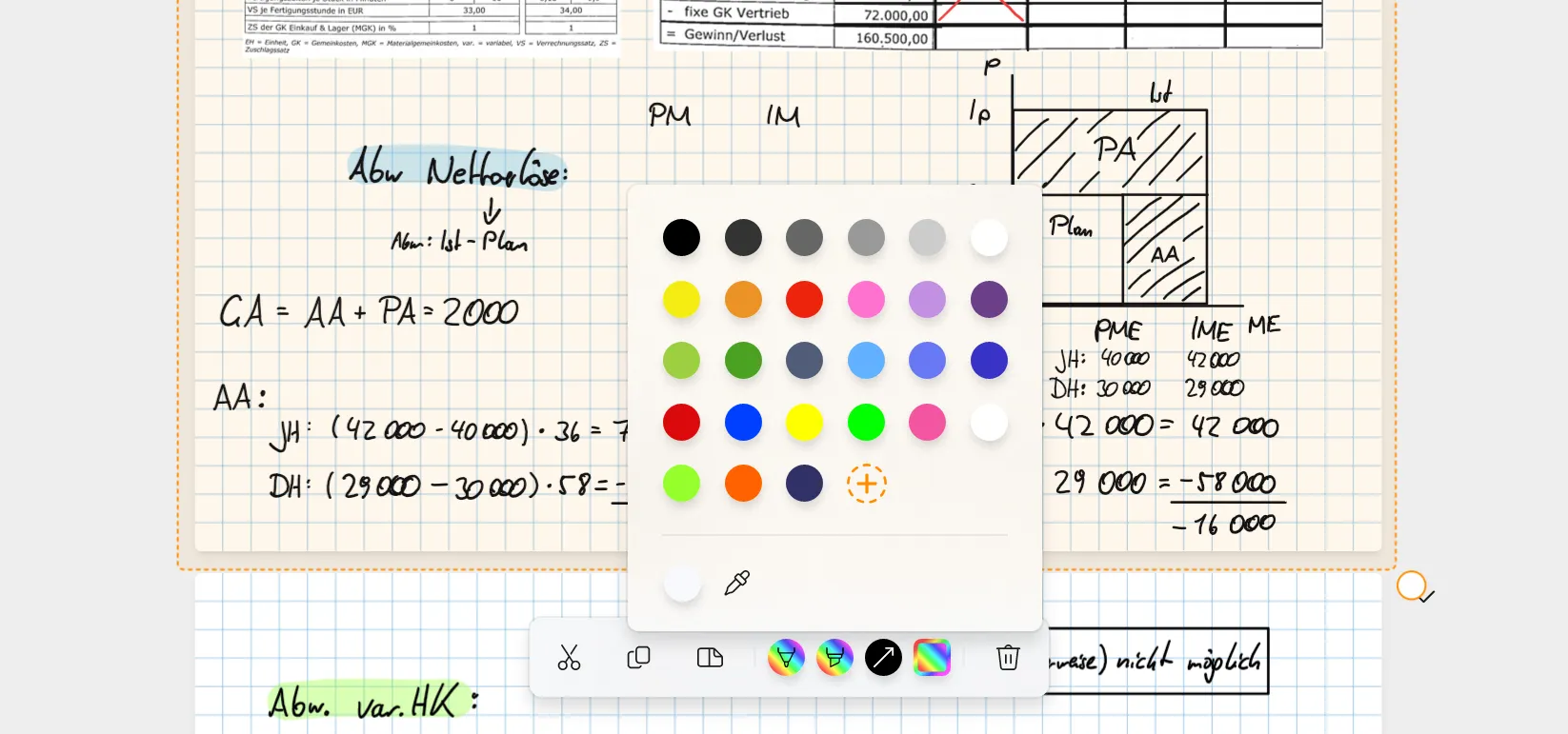
Das ist eine grundlegende Funktion in Noteastic einer der größten [Vorteile gegenüber dem Schreiben auf Papierhttps://noteastic.app/de/blog/der-ultimative-guide-zu-handschriftlichen-notizen-auf-windows#bearbeitung-von-notizen. Trotzdem habe ich das Gefühl, dass sie nicht ausreichend verwendet wird. Du kannst nämlich ALLES, was du jemals auf deine Seite gezeichnet hast, im Nachhinein umfärben. Kreise einfach mit dem Lasso ein, was du umfärben möchtest. In der Auswahl-Toolbar, die dann erscheint, gibt es für jeden Element-Typ, den du erfasst hast, einen eigenen Farb-Button: Stift, Textmarker, Linie, Form. Tippe einen davon an, wähle eine neue Farbe, und jedes Element dieses Typs in deiner Auswahl wechselt die Farbe.
Belege den Seitenknopf deines Stifts
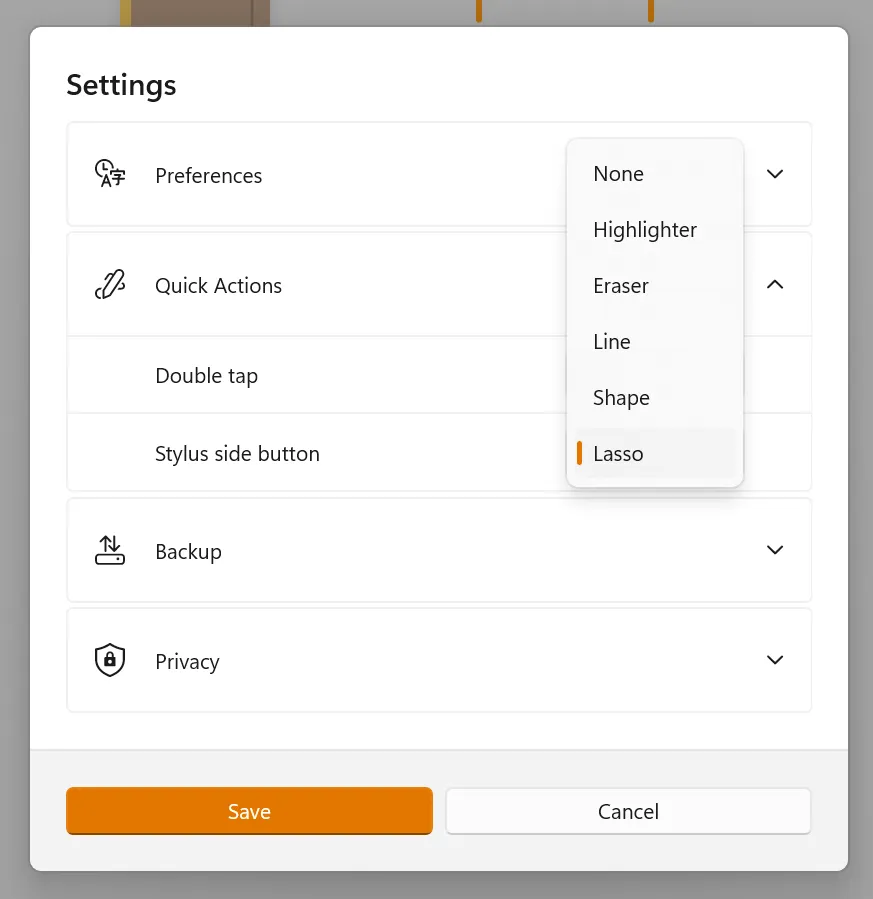
Das ist ein neues Feature, das wir in Version 1.5.5 hinzugefügt haben. Und ich finde es richtig cool. Du kannst nämlich frei festlegen, was der Seitenknopf deines Stifts auslöst, wenn du ihn drückst!
Geh dafür einfach in die Einstellungen und öffne die Schnellaktionen-Einstellungen. Dort kannst du zwischen Lasso, Form, Linie, Radierer, Textmarker oder Keine (um sie ganz zu deaktivieren) wählen.
Doppeltippen für Undo deaktivieren
Wir haben außerdem einen kleinen Lebensretter für all jene eingebaut, die mit ihrem Touchscreen Schwierigkeiten haben. Wenn dein Touchscreen zufällig Doppeltippen erkennt und damit das, was du gerade geschrieben hast, rückgängig macht, kannst du diese Geste in den Einstellungen einfach abschalten.
Du findest sie in denselben Schnellaktionen-Einstellungen, direkt unter der Einstellung für den Seitenknopf. Stell sie auf Keine, und dein Doppeltippen unterbricht deinen Flow nicht mehr. Oder du belässt sie auf Rückgängig machen, wenn du den Shortcut nützlich findest.
Arbeite mit Tastenkürzeln noch schneller
Für all jene unter euch, die ein Drawing-Pad verwenden, haben wir auch begonnen, Tastenkürzel einzubauen. Das werden wir in Zukunft noch ausbauen und vielleicht überarbeiten, aber Stand jetzt sind das die Aktionen, die du mit deiner Tastatur ausführen kannst:
Werkzeug beim Notizen machen wechseln:
Q→ StiftW→ TextmarkerE→ RadiererR→ LinieT→ FormZ→ LassoU→ BewegenPfeiltasten→ Auf der Zeichenfläche umherbewegen
Mit einer Auswahl (in einem Buch oder in der Bibliothek):
Strg + C/Strg + X/Strg + V→ Kopieren, Ausschneiden, EinfügenStrg + D→ Duplizieren (nur innerhalb eines Buchs)Pfeiltasten→ Auswahl verschieben (nur innerhalb eines Buchs)Entf→ LöschenEsc→ Auswahl aufheben
Das waren meine Tipps und Tricks für den Moment. Ich hoffe, sie helfen dir weiter! Wenn du das Gefühl hast, dass in Noteastic noch ein Feature fehlt, dann freuen wir uns, wenn wir von dir in unserer Reddit-Community oder per E-Mail hören!
-Lukas
Co-Founder und Geschäftsführer von Noteastic