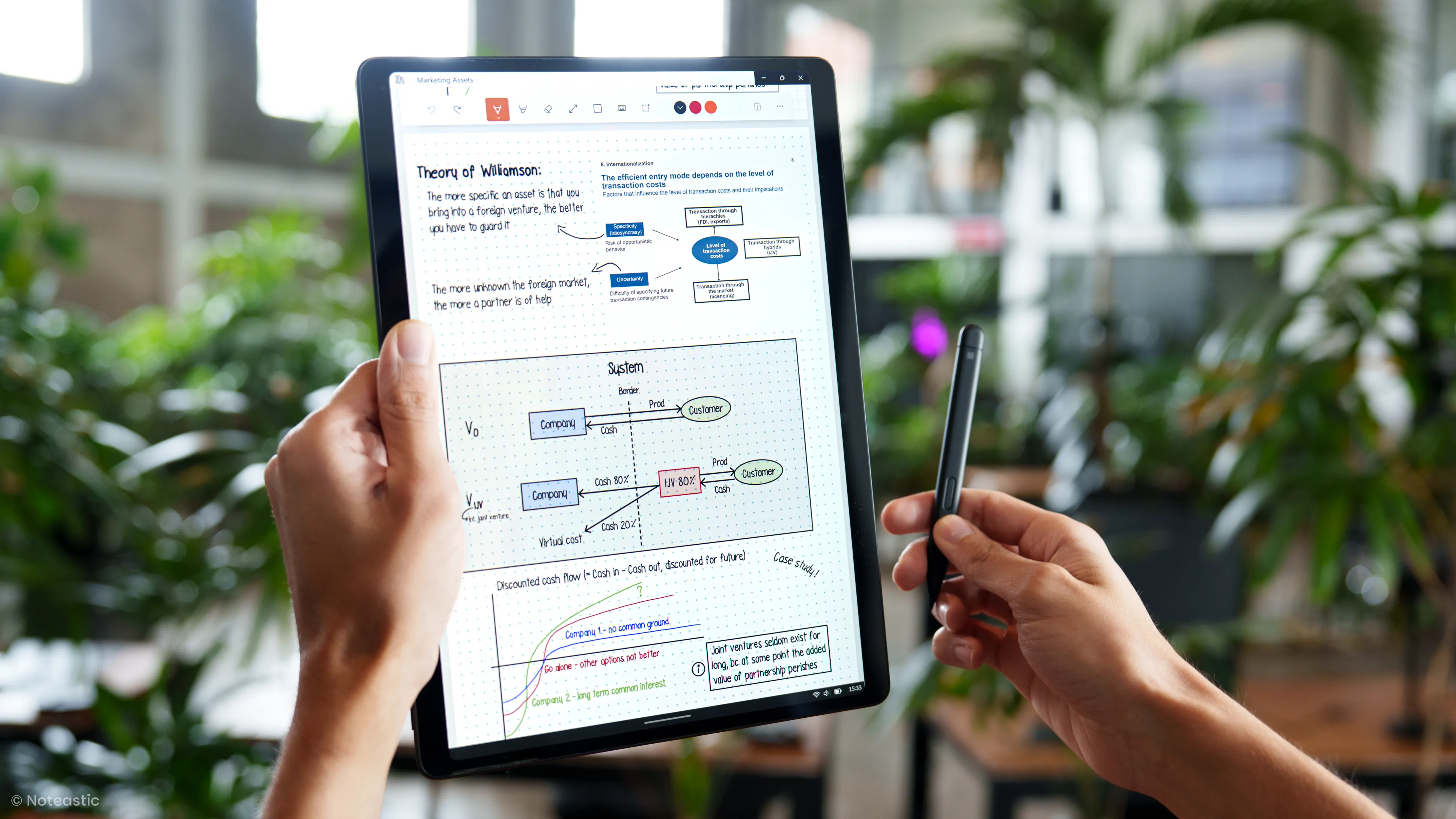
Wie ich mein Surface Pro für handschriftliche Notizen einrichte
Einleitung
Geräte wie das Microsoft Surface Pro sind wirklich tolle Laptops. Mit ihnen kann man einfach so, etwa vom E-Mail-Schreiben zu handschriftlichen Notizen wechseln… und das ist ein echter Produktivitäts-Boost. Auch wenn die meisten von uns wissen, wie man eine E-Mail auf dem Laptop schreibt oder Word-Dokumente organisiert, ist das Einrichten deines Laptops für handschriftliche Notizen für viele Neuland. In diesem Guide zeige ich dir, wie du dein Surface für handschriftliche Notizen einrichtest, und gebe dir ein paar Tipps und Tricks mit, die ich selber gerne früher gewusst hätte.
Welche App ist am besten?
Das Wichtigste zuerst. Welche App soll ich verwenden? Meine klare Antwort: Noteastic. Das ist eine relativ neue Applikation auf Windows, aber sie macht vieles richtig, was andere Apps vernachlässigen. Was mir an Noteastic am besten gefällt, ist das superleichte Schreibgefühl mit nahezu null Latenz. Außerdem ist die App recht schick und ästhetisch. Das ist mir ziemlich wichtig, weil ich als Student Stunden um Stunden in meiner Notiz-App verbringe. Ein weiterer Aspekt, der mir extrem wichtig ist: Noteastic handhabt PDFs sehr gut. Ich importiere und exportiere ständig Folien, Papers und Skripte in die App rein und raus, und habe nie Probleme damit.
Für Alternativen zu Noteastic, schau dir diesen Blog zu Apps für handschriftliche Notizen auf Windows an. Dort findest du alle ernstzunehmenden Optionen.
Notizen machen in Noteastic
Noteastic bietet, finde ich, genau die richtigen Tools. Die App gibt dir alle Freiheiten, die du dir bei Form, Farbe und Größe deiner Notizen wünschen kannst. Das Zentrum der App ist die Toolbar, in der du die verschiedenen Tools auswählst, die dir zur Verfügung stehen:
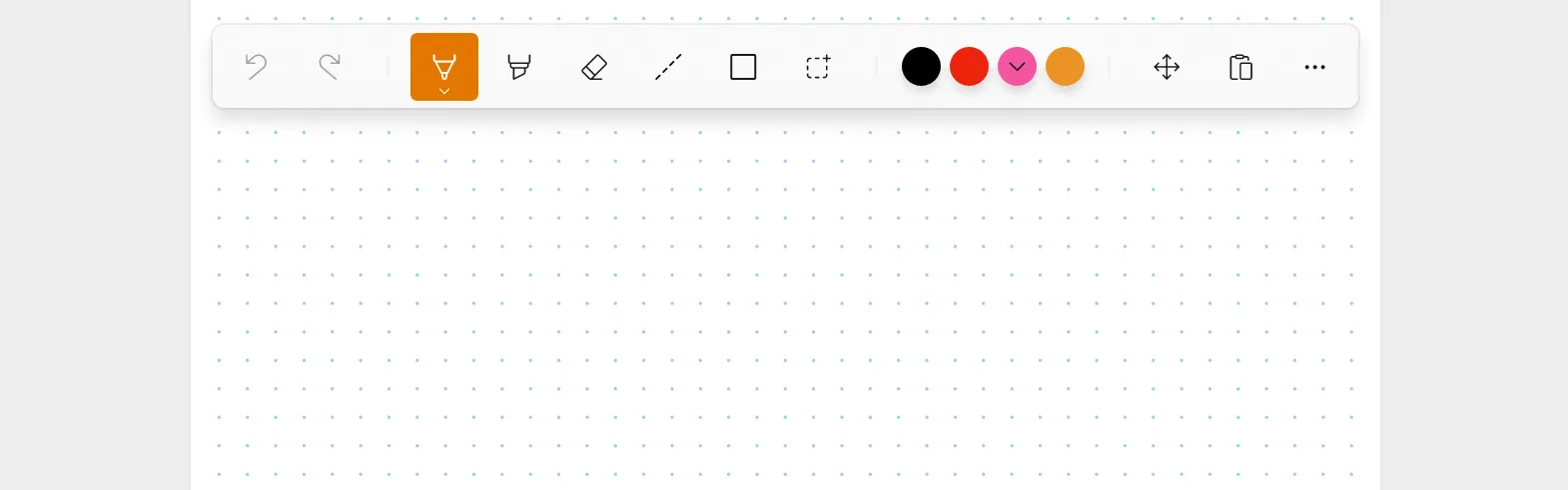
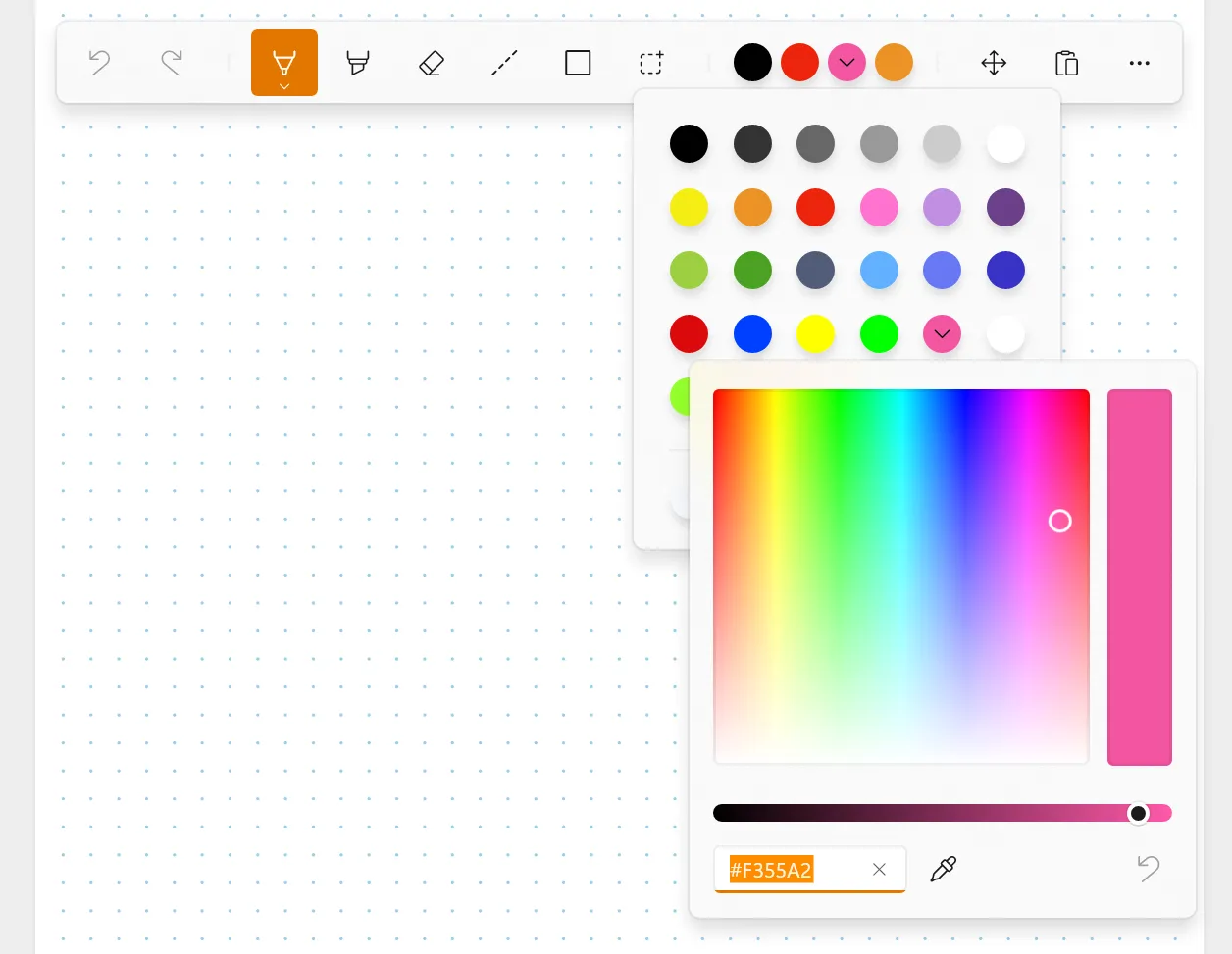
Du kannst zwischen Stift, Textmarker, Radierer, Linien, Formen und dem Lasso-Tool wählen. Was ich richtig gut finde: Man kann jede mögliche Farbe einstellen, die man haben möchte. Das gilt für Formen, Striche und Textmarker. So schaut das in der App aus:
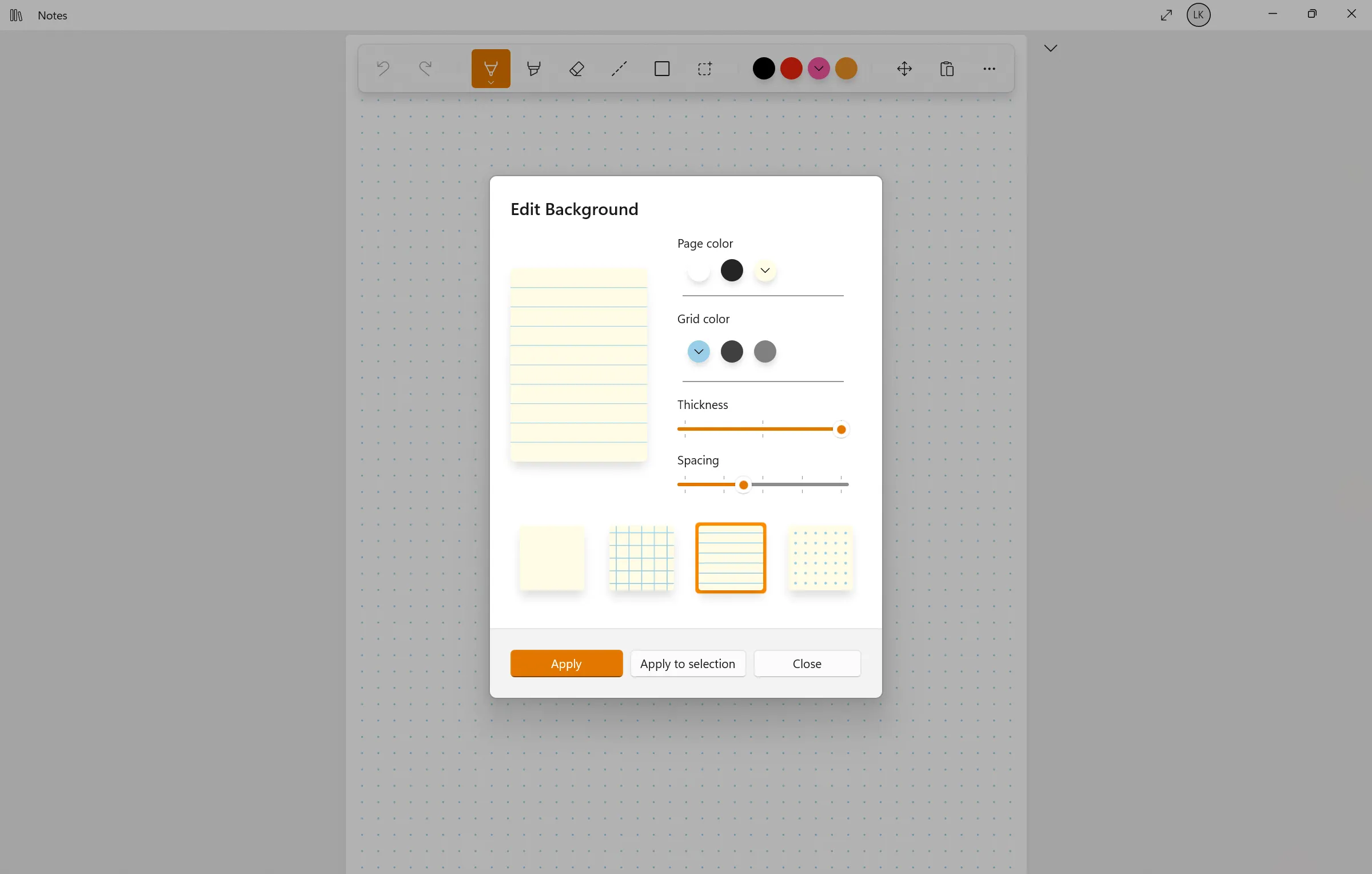
Was mir auch wirklich gut gefällt: Man kann die Seite, auf der man Notizen macht, frei mit verschiedenen Rastern und Farben anpassen. Wenn du zum Beispiel auf liniertem Papier schreiben willst, das dir nicht in Vollweiß deine Augen verbrennt, kannst du einfach den Hintergrund ändern und die Farben anpassen, wie es dir gefällt. So wie hier zum Beispiel:
Richte deinen Workspace ein
Jetzt zeige ich dir, wie ich Noteastic einrichte, um gut damit arbeiten zu können. Ich nutze mein Studium als Beispiel, aber dieselbe themenbasierte Logik funktioniert genauso für berufliche Projekte, Hobbys oder alles andere, wo sich mit der Zeit Notizen anhäufen. Der Ausgangspunkt ist die Ordnerstruktur, denn handschriftliche Notizen werden schnell chaotisch, wenn du sie nicht sauber sortierst und organisierst. Das mache ich so:
Als Erstes habe ich auf meinem Home Screen einen Ordner für die Uni. Innerhalb dieses Ordners versuche ich im Grunde, die Struktur meines Studiums mit Ordnern abzubilden. Mein Studium hat zum Beispiel drei Hauptabschnitte mit den Namen “STEOP”, “CBK” und “Hauptstudium”. Das sieht dann so aus:
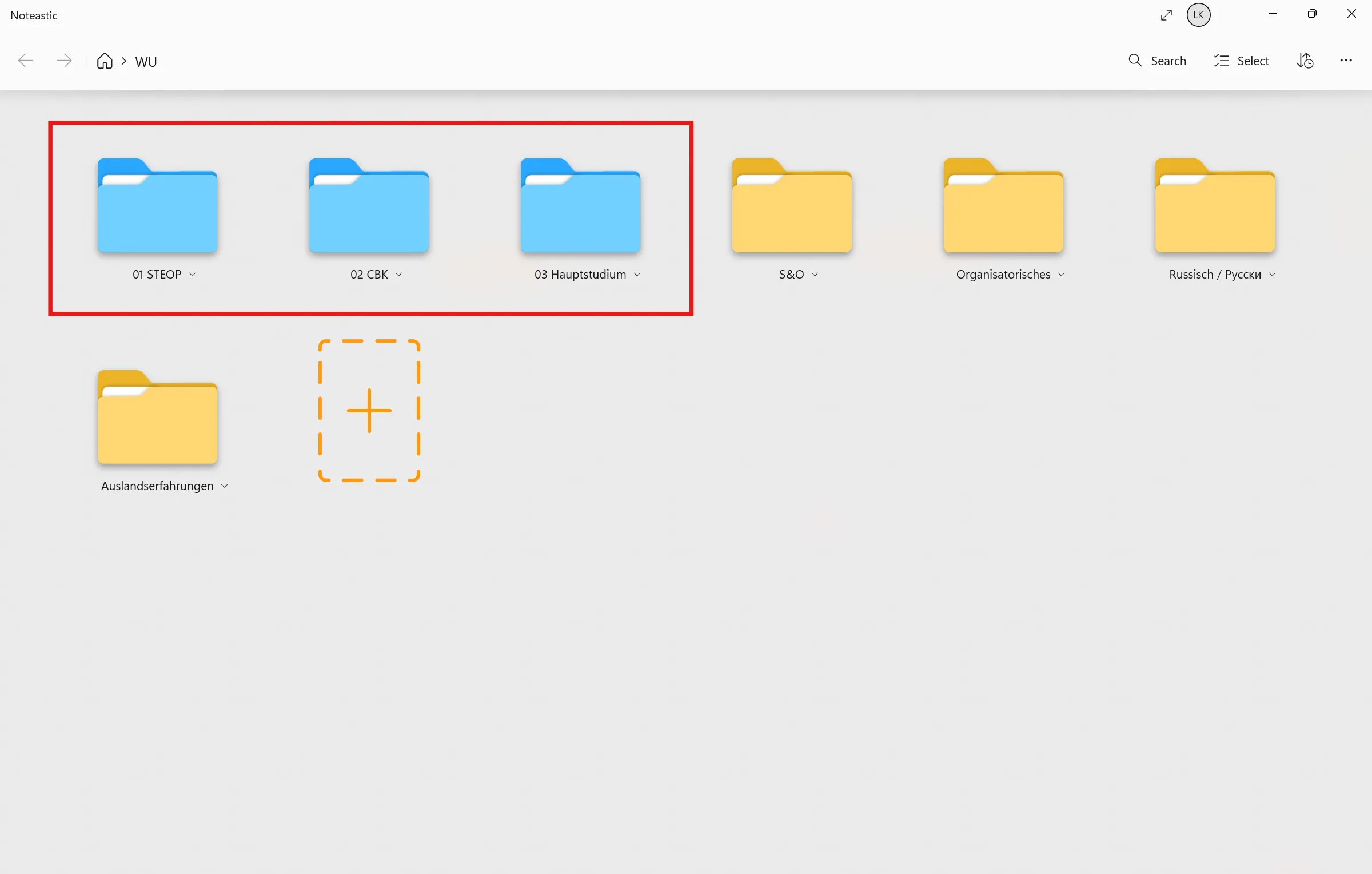
Jeder dieser Abschnitte enthält verschiedene Lehrveranstaltungen. Im “CBK” habe ich zum Beispiel eine Lehrveranstaltung namens “Accounting and Management Controlling II” (AMC II):
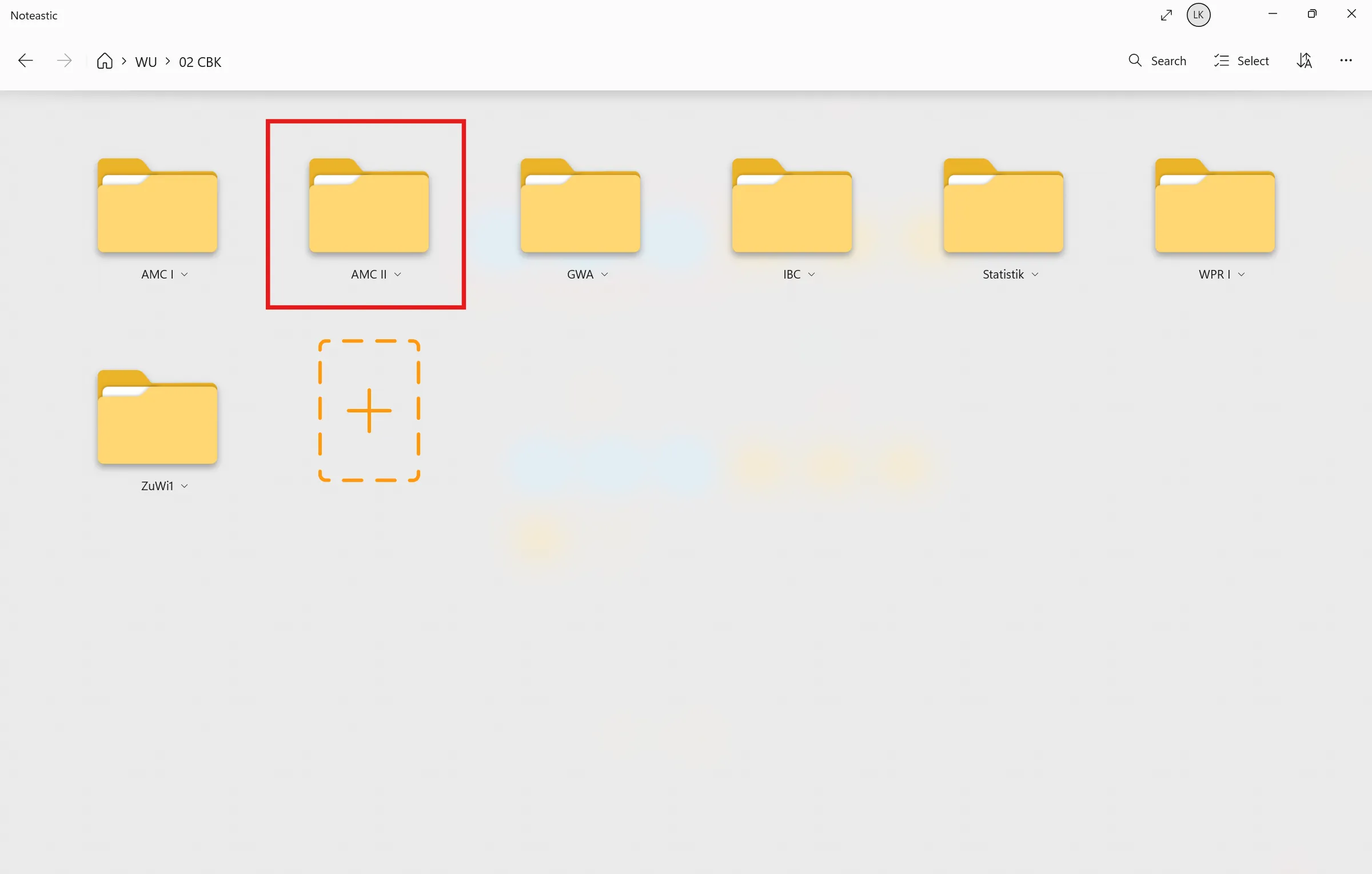
Das war eine ziemlich umfangreiche Lehrveranstaltung mit RICHTIG viel Inhalt pro Einheit. Deshalb habe ich innerhalb der Lehrveranstaltung für jede Einheit – oder besser gesagt, für jedes übergeordnete Thema – einen eigenen Ordner angelegt:
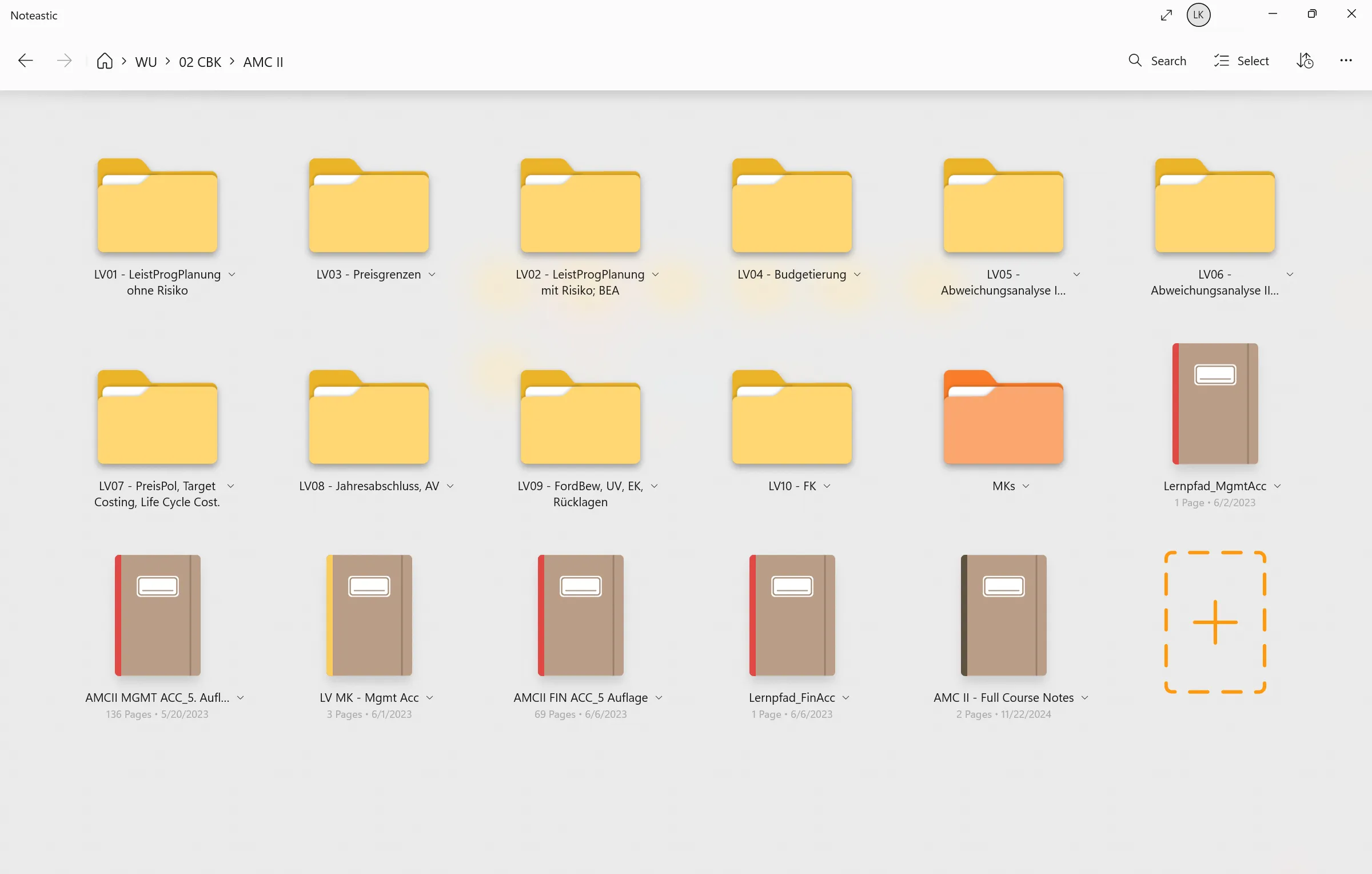
Wenn deine Lehrveranstaltung viele unterschiedliche Themen abdeckt, würde ich dir auch empfehlen, themenbasierte Ordner anzulegen, statt einfach nur ein Notizbuch in den Lehrveranstaltungs-Ordner zu werfen. So hast du den nötigen Foliensatz, deine Notizen, Zusammenfassungen und Hausübungen isoliert in einem eigenen Ordner abgegrenzt. Für das Thema “Budgetierung” habe ich das zum Beispiel so gemacht:
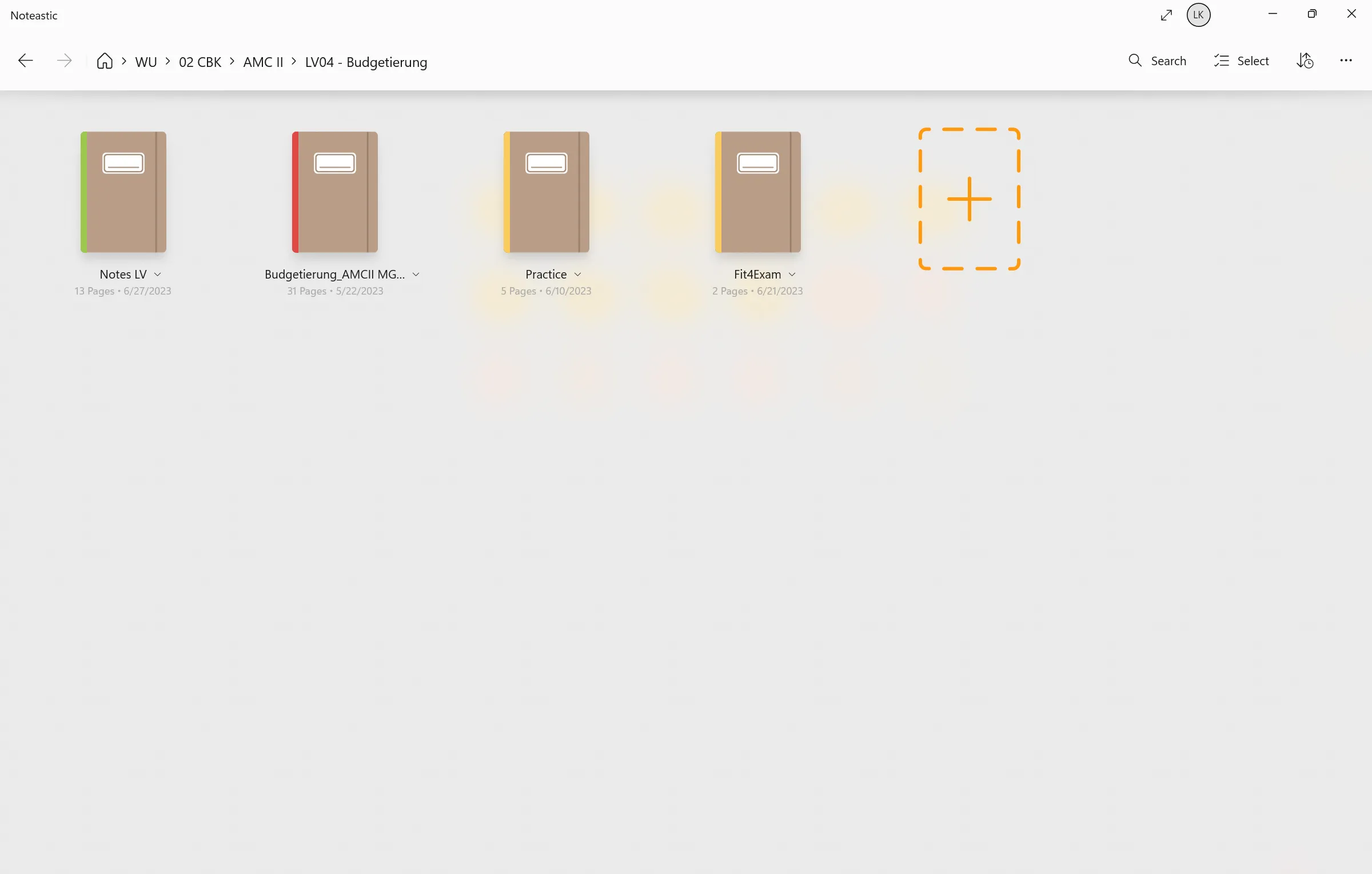
Hier siehst du separate Notizbücher für meine Notizen, die Folien, meine Prüfungsvorbereitung und meine Hausübungen. Vor allem für die Prüfungsvorbereitung hat sich diese Struktur richtig ausgezahlt, weil ich mich strukturiert Thema für Thema vorbereiten konnte. Und es hat sich angefühlt, als würde ich Schritt für Schritt durch die ganze Lehrveranstaltung wandern, weil ich mich buchstäblich von einem Ordner zum nächsten durch 10 verschiedene Themen gearbeitet habe. Der Wechsel von einem Ordner zum nächsten war in der ohnehin stressigen Prüfungszeit dann ein kleines, wichtiges Erfolgserlebnis… wenn du selbst Student bist, weißt du, wovon ich rede.
Diese Struktur ziehe ich praktisch durch alle meine Lehrveranstaltungen durch und ich wende sie auch bei meinen privaten Notizen und Arbeitsthemen an.
Workflow im Alltag
Wie sieht das jetzt aus, wenn ich tatsächlich eine Lehrveranstaltung habe und einen neuen Ordner befülle? Genau so:
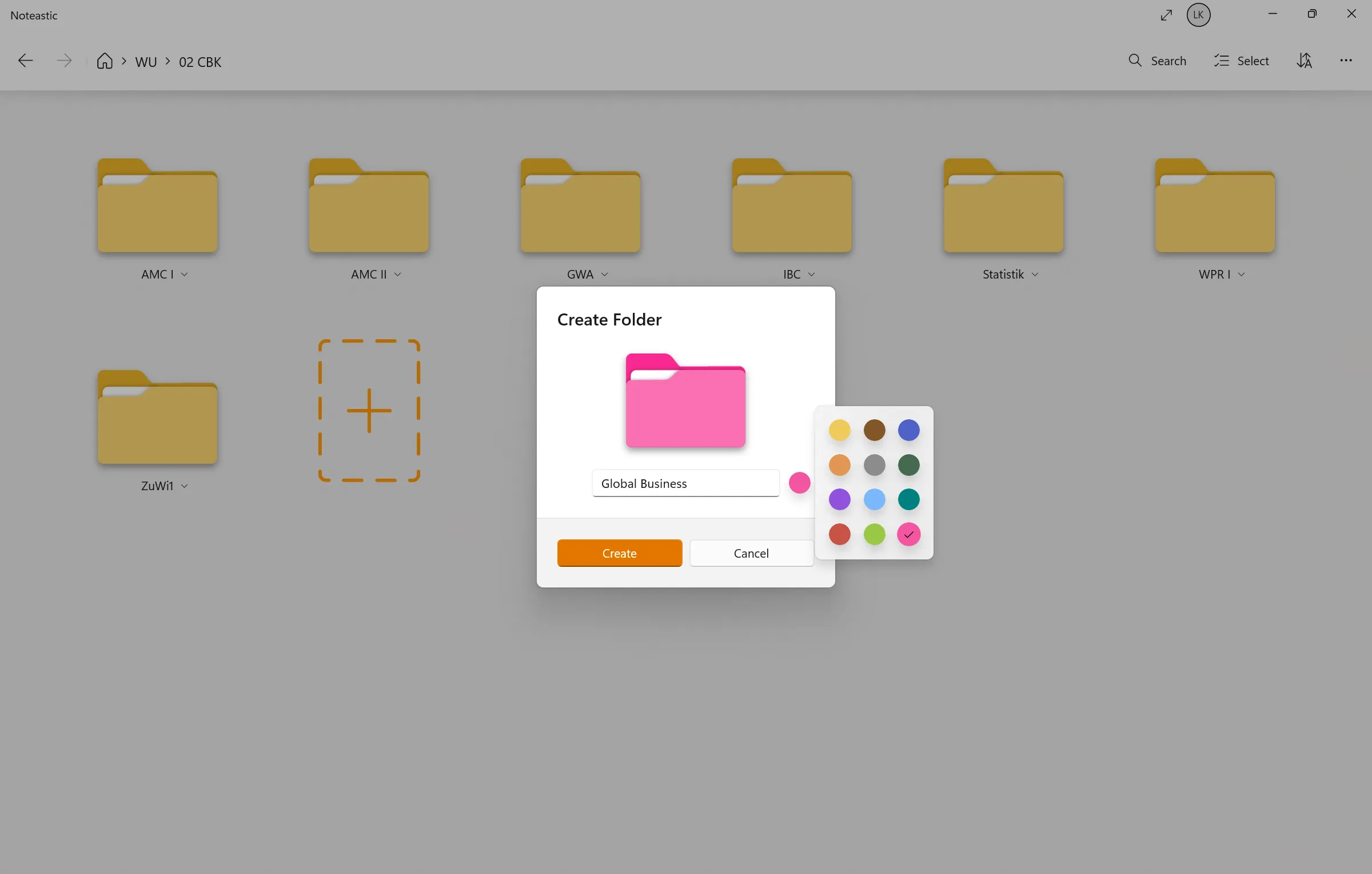
Als Erstes erstelle ich einen Ordner für eine neue Lehrveranstaltung. Sagen wir, ich habe eine Lehrveranstaltung namens “Global Business”. Wenn du willst, kannst du deine Ordner sogar farblich markieren, um Lehrveranstaltungen, die du parallel hast, besser zu unterscheiden:
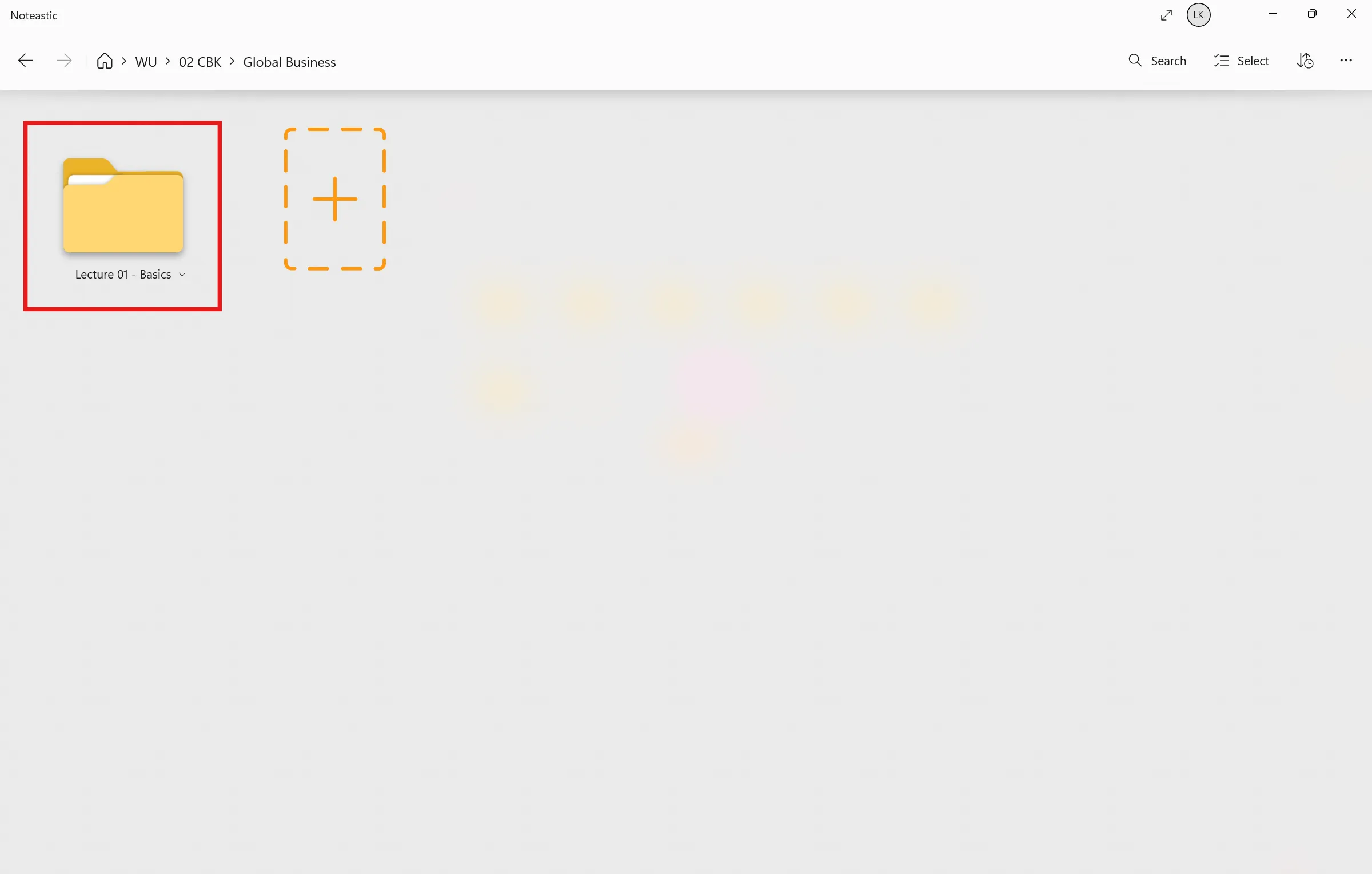
Innerhalb dieses neuen Lehrveranstaltungs-Ordners lege ich dann einen Ordner für meine erste Einheit an, zum Beispiel “Lecture 01 - Basics”:
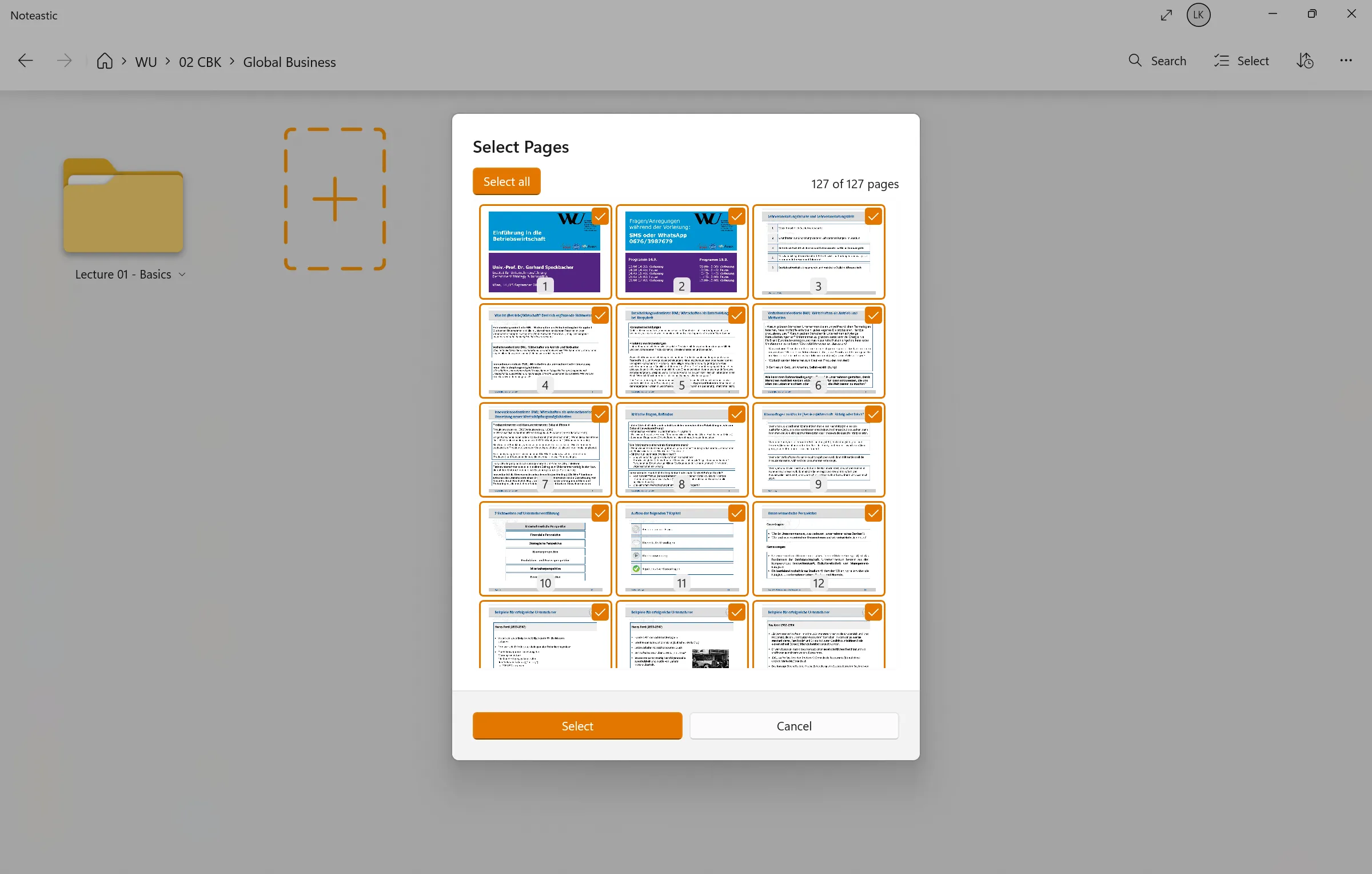
Jetzt geht es einfach darum, den Ordner zu befüllen. Ich ziehe also die Foliensammlung der Vorlesung in den Ordner. Noteastic lässt mich dann wählen, ob ich alle Seiten eines PDFs importieren möchte oder nur eine Auswahl davon. In diesem Fall importiere ich alle:
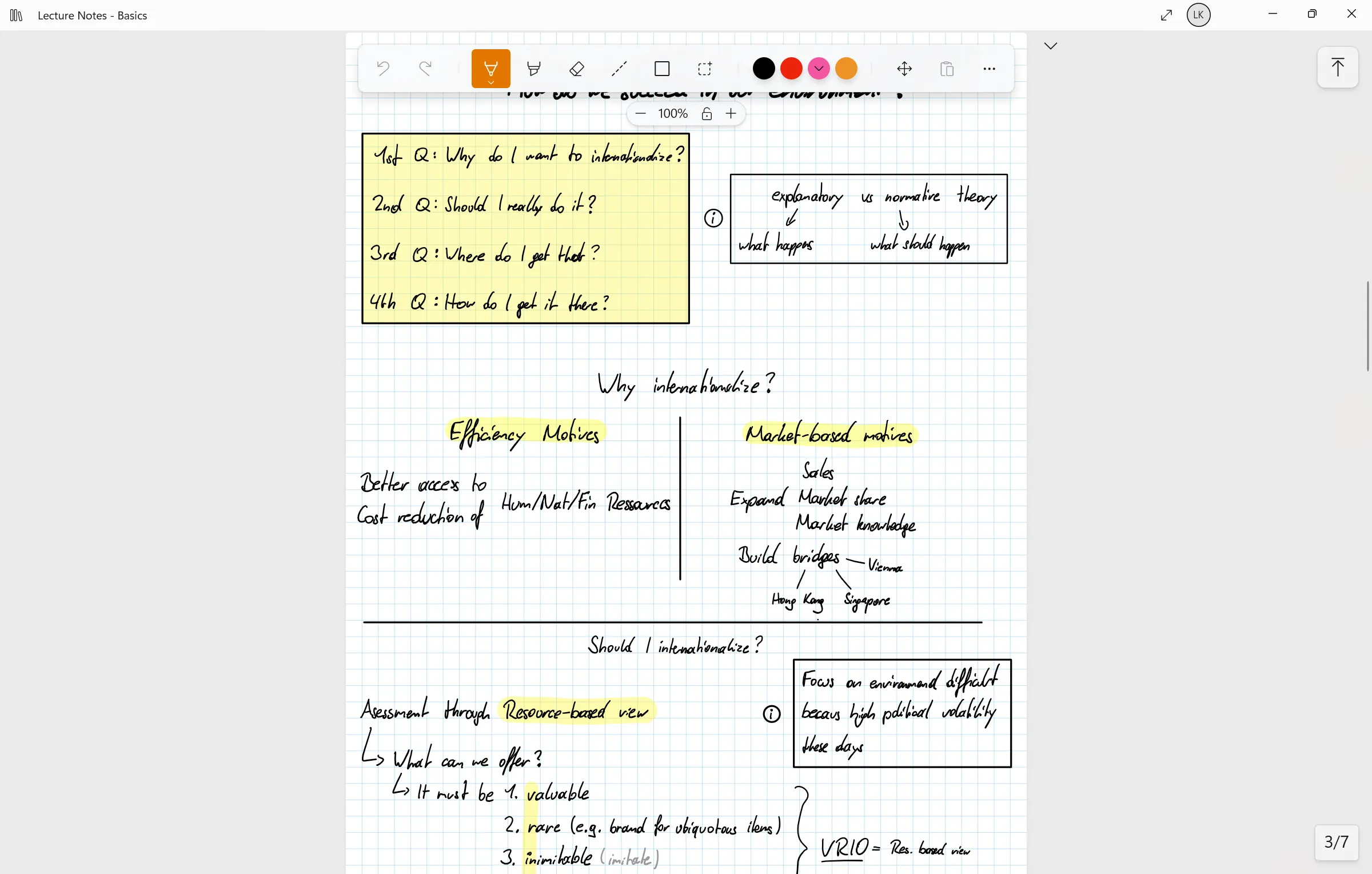
Jetzt liegt es an dir, ob du deine Notizen direkt auf den Folien machen willst oder in einem separaten, sauberen Notizbuch. Ich persönlich bevorzuge es, meine Notizen sauber außerhalb der Folien zu machen. Also würde ich an der Stelle ein Notizbuch anlegen, das ich dann während der Vorlesung mit Notizen fülle, so wie hier:
Und so einfach und vor allem schnell ist alles aufgesetzt!
Tipps und Tricks
Außerdem habe ich noch ein paar Tipps und Tricks, die dir wahrscheinlich ziemlich helfen werden.
Screenshots mit deinem Stylus machen
Das ist richtig cool. Unter Windows kannst du anpassen, was der Knopf auf der Rückseite deines Stylus macht.
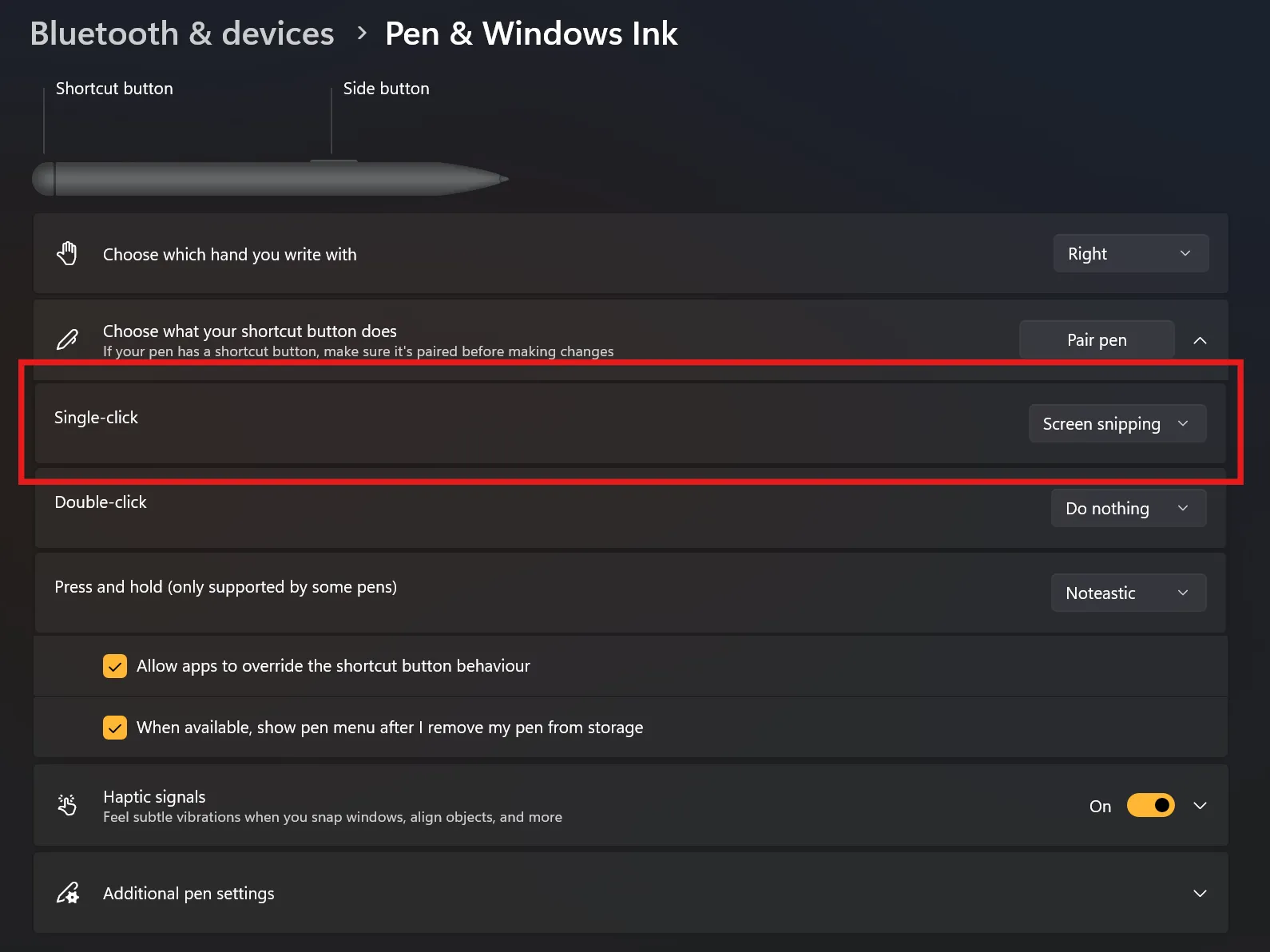
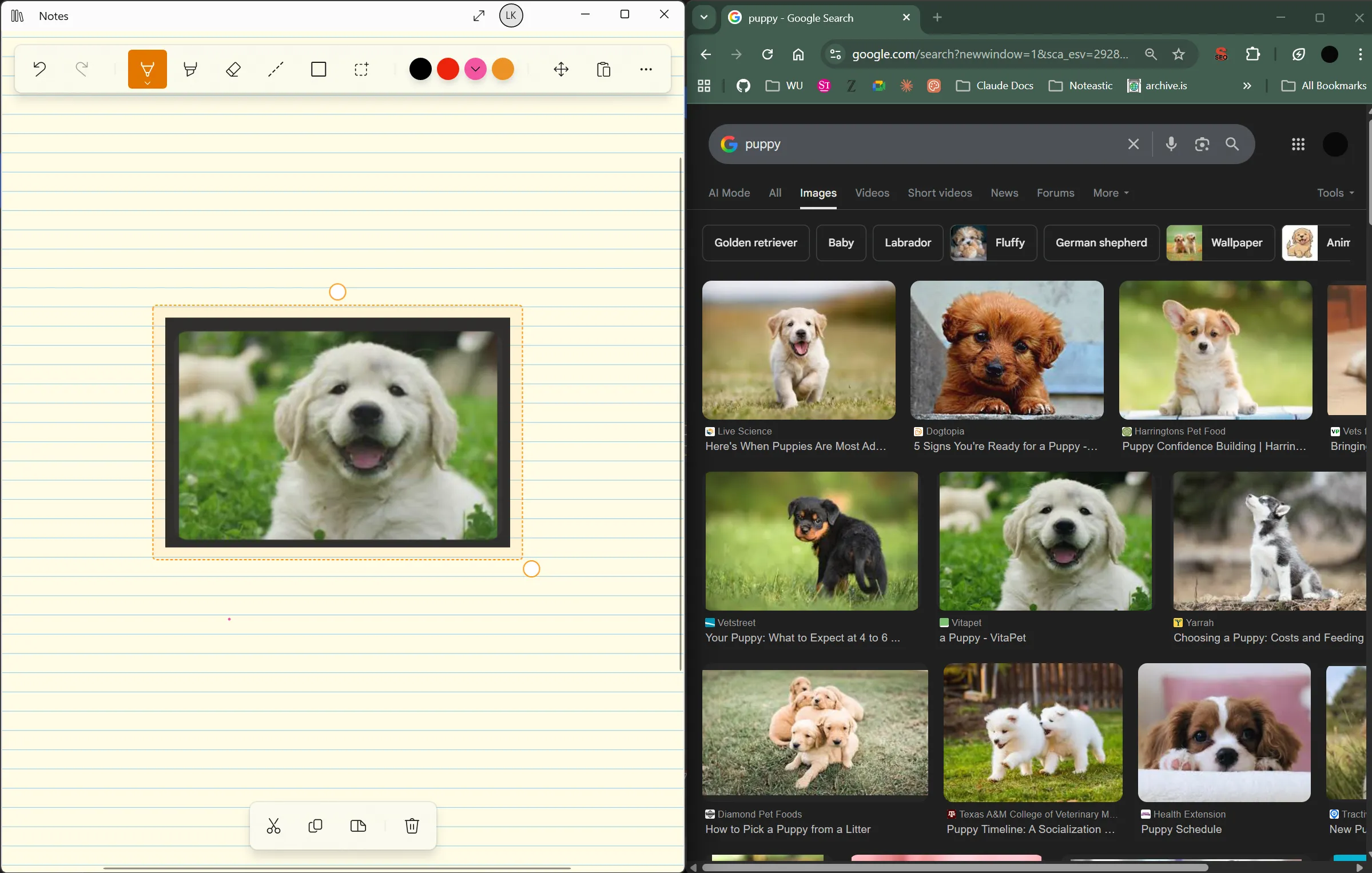
Wenn du wie ich ständig Screenshots von überall auf deinem Laptop oder aus dem Internet machst, ist das ein absoluter Gamechanger. Ich klicke einfach den Knopf, ziehe ein Rechteck über den Bereich, den ich screenshoten möchte, und klicke in Noteastic auf ‘Einfügen’… suuuper smooth.
Den Shortcut-Button in Noteastic belegen
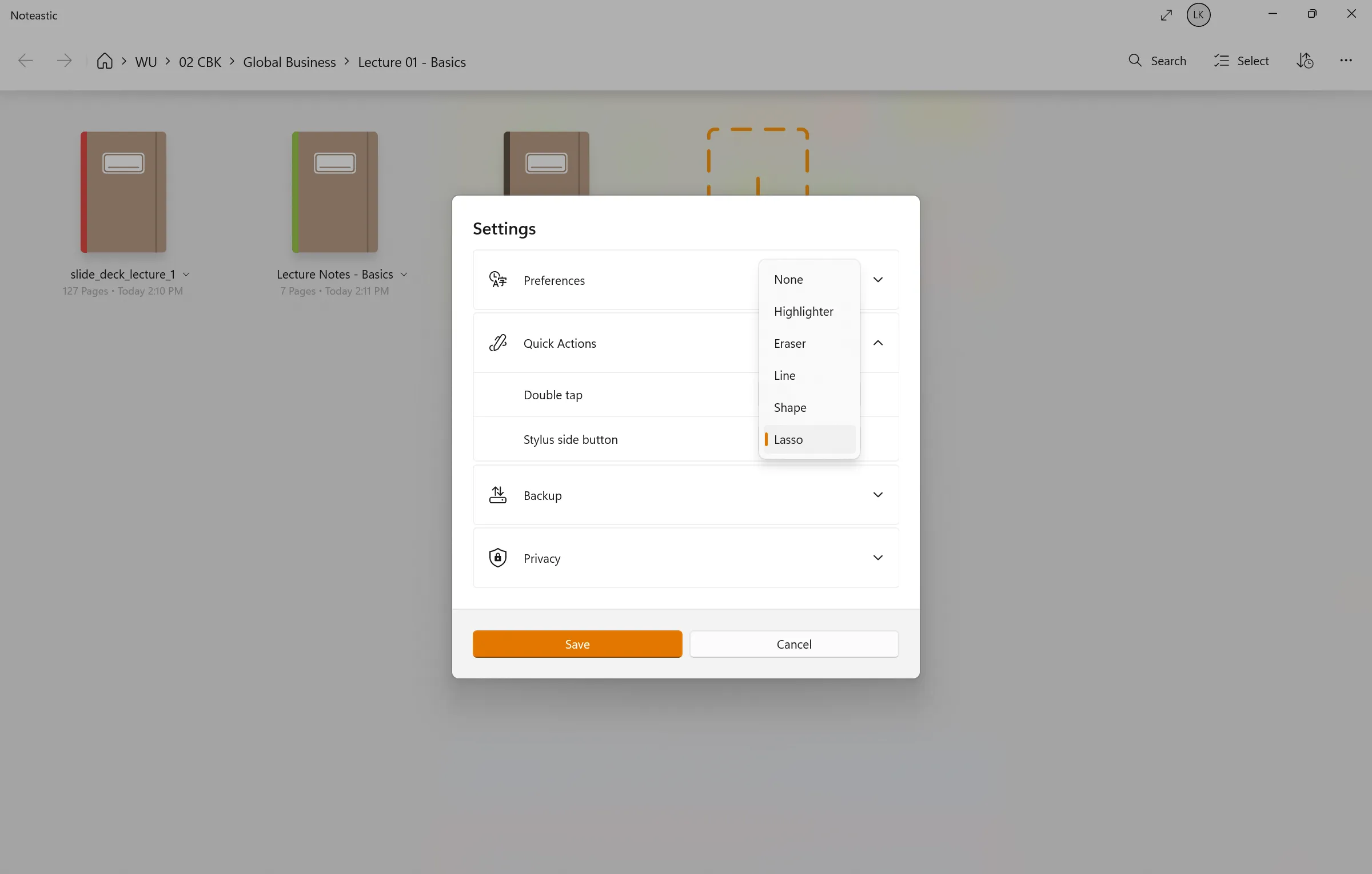
Noteastic lässt dich anpassen, was passiert, wenn du den Seitenknopf deines Stifts klickst. Standardmäßig wird das Lasso aktiviert, wenn du den Seitenknopf gedrückt hältst und zu zeichnen beginnst. Du kannst das aber auf jedes Tool umstellen, das du häufig nutzt. Ich kann mir gut vorstellen, dass du vielleicht eher den Radierer einsetzen oder mit dem Textmarker über den Seitenknopf arbeiten möchtest. Das Verhalten änderst du in den Noteastic-Einstellungen unter “Quick Actions”:
Versehentliche Touch-Eingaben beim Schreiben verhindern
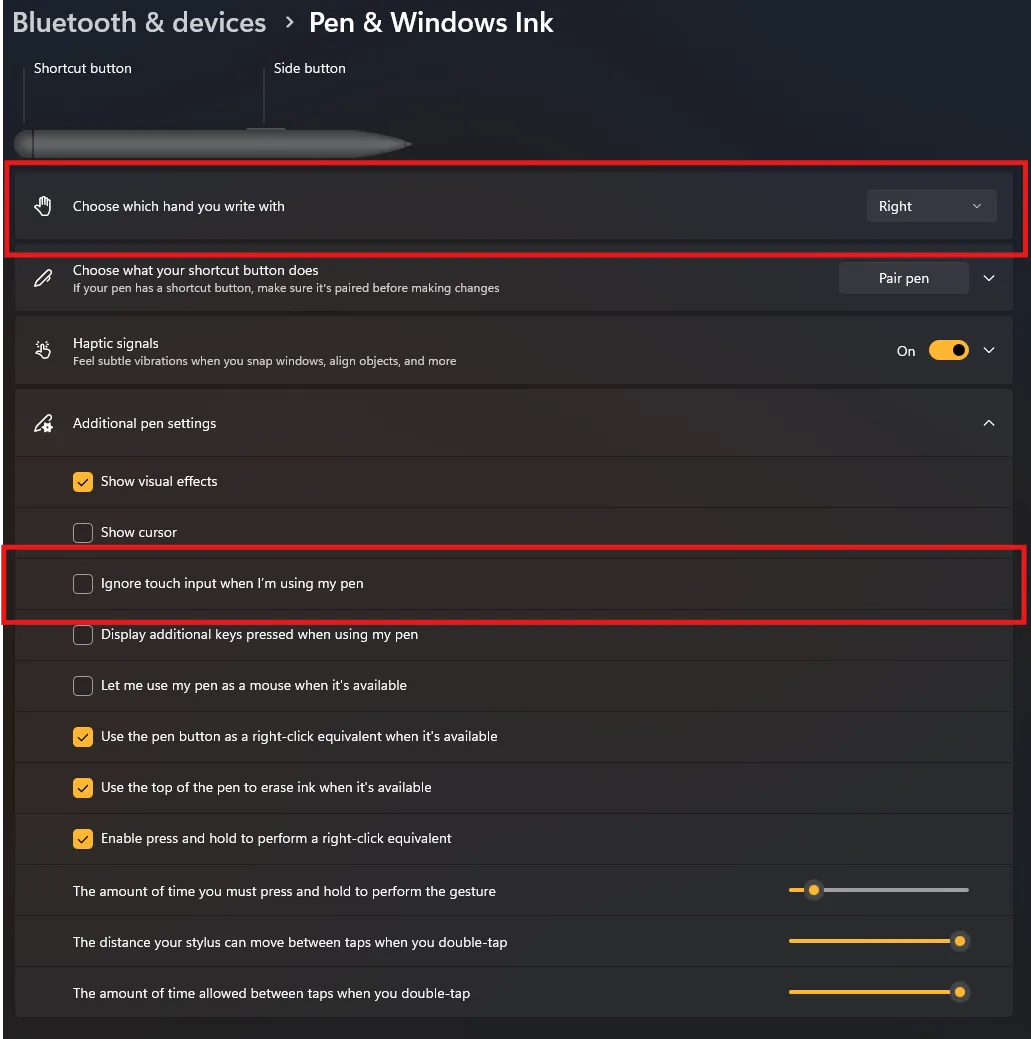
Es passiert hin und wieder, dass Windows während des Schreibens mit dem Stylus trotzdem Touch-Gesten erkennt, was zu ungewolltem Zoomen oder Verschieben führen kann. Das ist ziemlich nervig, lässt sich aber einfach beheben: In den Windows-Einstellungen solltest du einmal nachsehen, ob du die Seite deiner Schreibhand richtig ausgewählt hast. Wenn das nicht funktioniert, kannst du “Touch-Eingabe ignorieren, wenn ich meinen Stift verwende” anhaken. Dann sollte das Problem behoben sein.
Viel Spaß!
Jetzt bist du bestens vorbereitet, um auf deinem Surface oder einem anderen Gerät mit handschriftlichen Notizen loszulegen. Ich hoffe, du hast aus diesem Blog ein paar nützliche Erkenntnisse mitgenommen, und wünsche dir ganz viel Spaß auf deiner Notiz-Reise!
Wenn du noch mehr über handschriftliche Notizen auf Windows erfahren willst – von den psychologischen Vorteilen bis hin zu einem detaillierten Überblick darüber, was eine gute Notiz-App ausmacht – kann ich dir meinen vollständigen Guide zu handschriftlichen Notizen auf Windows ans Herz legen.
-Lukas
Co-Founder und Geschäftsführer von Noteastic